
Guide Administrateur
Ce guide complet fournit des instructions étape par étape pour que les administrateurs gèrent efficacement le système Auction Pro. En tant qu'administrateur, vous avez un contrôle complet sur les sessions, les utilisateurs, les produits et les opérations financières.
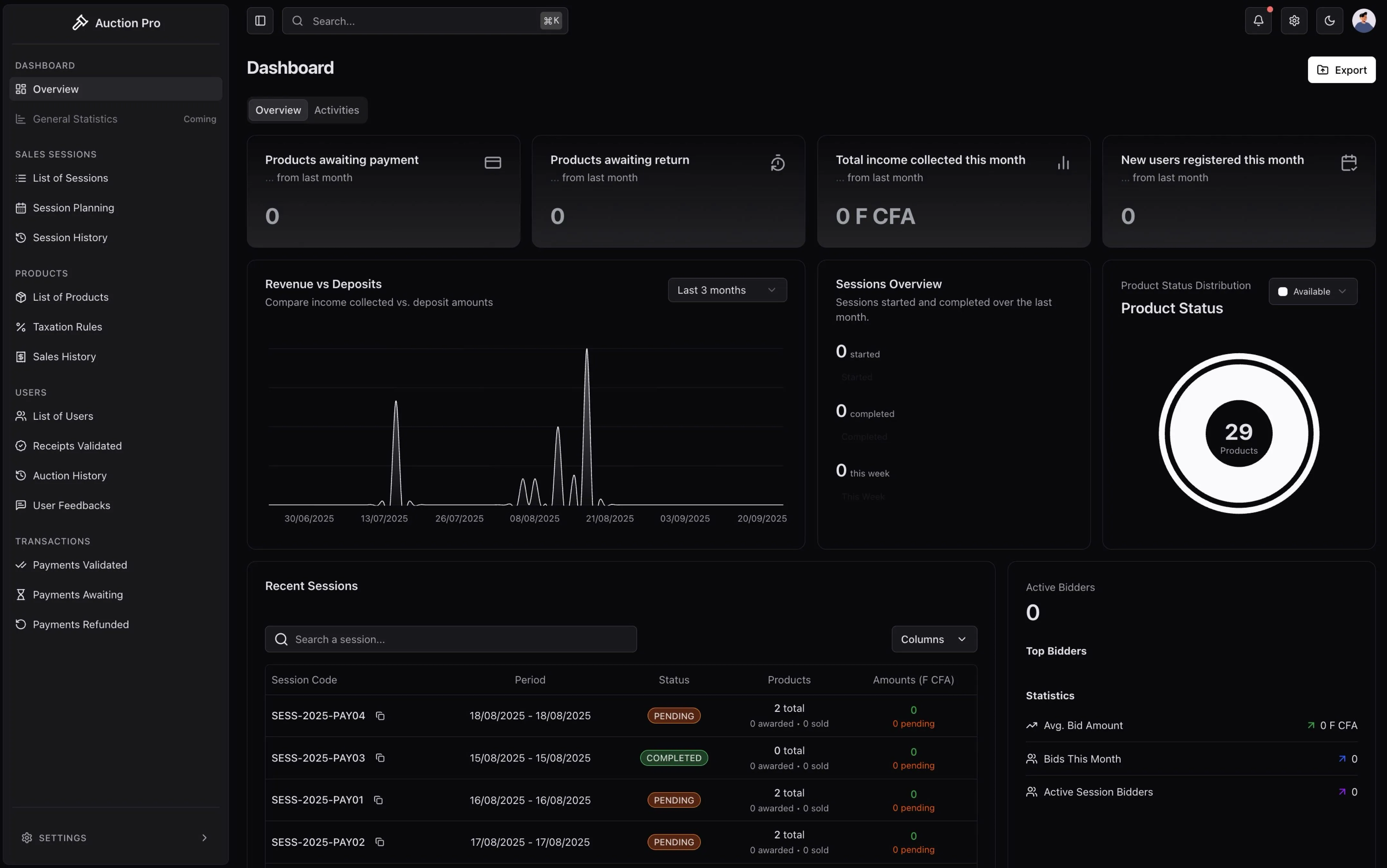
Capture d'écran : Vue d'ensemble du tableau de bord admin montrant les métriques clés, les sessions actives et les boutons d'actions rapides
Après vous être connecté avec vos identifiants d'administrateur, vous accéderez au tableau de bord principal qui fournit :
📊 Métriques Temps Réel :
- Sessions d'enchères actives et nombre de participants
- Suivi de revenus quotidien/hebdomadaire/mensuel
- Statistiques d'inscription et d'activité des utilisateurs
- Taux de succès des paiements et transactions en attente
🚨 Alertes et Notifications :
- Sessions nécessitant une attention
- Problèmes ou litiges de paiement
- Notifications de maintenance système
- Problèmes de compte utilisateur
Actions en Un Clic :
- ➕ Créer nouvelle session d'enchères
- 👤 Ajouter nouveau compte utilisateur
- 📦 Ajouter produits au catalogue
- 💰 Traiter paiements manuels
- 📧 Envoyer notifications système
- 🔧 Accéder aux paramètres système
Gestion de Session
Créer une Nouvelle Session d'Enchères
1. Initier la Création de Session
Naviguez vers Sessions → Cliquez sur le bouton "Créer Nouvelle Session"
Capture d'écran : Formulaire de création de session avec tous les champs et options
2. Configurer les Informations de Base
Champs Requis :
Nom de Session : [ex. "Enchères Électroniques Mensuelles"]
Date : [Sélectionner depuis le widget calendrier]
Heure de Début : [ex. 14:00 WAT]
Durée : [ex. 3 heures]
Configuration Optionnelle :
- Description : Informations détaillées pour les participants
- Tags de Catégorie : Aider les utilisateurs à trouver les sessions pertinentes
- Image de Couverture : Miniature attrayante de session
4. Ajouter des Produits à la Session
Méthodes de Sélection de Produits :
- Parcourir le catalogue de produits existant
- Filtrer par catégorie, gamme de prix, disponibilité
- Sélectionner plusieurs produits avec cases à cocher
- Définir enchères de départ individuelles et prix de réserve
- Ajouter nouveau produit directement à la session
- Télécharger images et description
- Définir paramètres de tarification et d'enchères
- Disponibilité immédiate pour la session
- Importer produits via fichier CSV
- Modèle disponible pour téléchargement
- Validation automatique et vérification d'erreurs
- Aperçu avant import final
5. Réviser et Publier
Liste de Vérification Pré-lancement :
- ✅ Les détails de session sont précis
- ✅ Les produits ont des prix de départ appropriés
- ✅ La date limite d'inscription est appropriée
- ✅ Le traitement de paiement est configuré
- ✅ Les paramètres de notification sont activés
Options de Publication :
- Sauvegarder comme Brouillon : Continuer à éditer plus tard
- Programmer : Publier à date/heure spécifique
- Publier Maintenant : Rendre immédiatement disponible
Ajouter des Produits aux Sessions
-
Depuis la Page de Détail de Session → Cliquez "Ajouter Produits"
-
Informations Produit
Nom de Produit : [Nom clair et descriptif] Catégorie : [Électronique, Mobilier, Art, etc.] Prix de Départ : [Montant d'enchère minimum en FCFA] Description : [Description détaillée du produit] Condition : [Neuf, Usagé, Reconditionné] -
Images de Produit
- Télécharger Plusieurs Images : Support pour jusqu'à 10 images par produit
- Exigences d'Image : JPG/PNG, maximum 5MB chacune
- Ordre d'Image : Glisser-déposer pour organiser l'ordre d'affichage
[Note Capture d'écran : Interface de création de produit montrant téléchargement d'image et champs de formulaire]
- Paramètres Avancés
Prix de Réserve : [Prix de vente minimum optionnel]
Incrément d'Enchère : [Montant d'augmentation d'enchère minimum]
Extension Auto : [Prolonger temps si enchère dans dernières minutes]
Notes Spéciales : [Toute condition importante]
Définir les Règles de Taxation
Avant de commencer une session, configurez les règles de taxation :
-
Paramètres de Session → Taxation
-
Configuration Fiscale
Taux de Taxe de Base : [ex. 10%]
Frais Supplémentaires : [Frais de traitement, de manutention]
Calcul de Taxe : [Appliqué au montant d'enchère final]
Méthode d'Affichage : [Inclure dans enchère ou ajouter séparément]
[Note Capture d'écran : Interface de configuration fiscale avec curseurs de pourcentage et aperçu]
Contrôle et Surveillance de Session
Démarrer une Session
-
Vérifier les Prérequis :
- ✅ Tous produits ajoutés et configurés
- ✅ Règles de taxation définies
- ✅ Participants minimum inscrits
- ✅ Traitement de paiement prêt
-
Lancer Session : Cliquez "Démarrer Session" → Confirmer lancement
Surveillance Temps Réel
Pendant les sessions actives, surveillez :
- Activité d'Enchères en Direct : Mises à jour d'enchères temps réel et activité des participants
- Progrès de Session : Temps restant et pourcentage de completion
- Statut Technique : Performance système et stabilité de connexion
- Statut Participant : Utilisateurs actifs et leur activité d'enchères
[Note Capture d'écran : Tableau de bord de surveillance de session temps réel avec mises à jour en direct]
Contrôles de Session
- Mettre en Pause Session : Arrêter temporairement les enchères (usage d'urgence)
- Prolonger Session : Ajouter temps supplémentaire si nécessaire
- Terminer Session : Fermer manuellement session plus tôt
- Annuler Session : Annulation d'urgence avec remboursements automatiques
Gestion de Produits
Vue d'ensemble du Catalogue de Produits
La section de gestion de produits vous permet de :
[Note Capture d'écran : Interface de catalogue de produits montrant grille de produits avec indicateurs de statut]
- Voir Tous les Produits : Inventaire complet à travers toutes les sessions
- Filtrer Produits : Par catégorie, statut, session ou gamme de prix
- Opérations en Lot : Éditer, déplacer ou supprimer plusieurs produits
- Analyses de Produits : Métriques de performance et historique d'enchères
Catégories de Produits
Organisez les produits en utilisant le système de catégories :
Catégories par Défaut
- Électronique : Ordinateurs, téléphones, équipement audio/vidéo
- Mobilier : Mobilier de bureau, maison et commercial
- Art et Objets de Collection : Peintures, sculptures, articles rares
- Véhicules : Voitures, motos, bateaux
- Immobilier : Propriétés, terrain, espaces commerciaux
- Industriel : Machines, équipement, outils
- Autre : Articles divers ne rentrant pas dans les catégories ci-dessus
Catégories Personnalisées
Créez des catégories personnalisées pour types d'enchères spécifiques :
- Paramètres → Catégories de Produits
- Ajouter Nouvelle Catégorie : Nom, description et paramètres d'affichage
- Hiérarchie de Catégorie : Créer sous-catégories pour meilleure organisation
Fonctionnalités Avancées de Produits
Lots de Produits
Grouper articles connexes pour vendre ensemble :
- Créer Lot : Sélectionner plusieurs produits
- Paramètres de Lot : Prix de départ combiné et description
- Règles d'Enchères : Enchère unique pour le lot entier
Prix de Réserve
Définir prix de vente minimum acceptables :
- Réserve Cachée : Pas visible aux enchérisseurs
- Réserve Publique : Affichée pour encourager les enchères
- Indicateur Réserve Atteinte : Montre quand réserve est atteinte
Gestion des Utilisateurs
Vue d'ensemble des Comptes Utilisateur
[Note Capture d'écran : Interface de gestion utilisateur montrant liste d'utilisateurs avec indicateurs de statut et boutons d'action]
Gérez tous les utilisateurs système depuis le panneau centralisé de gestion utilisateur :
- Liste d'Utilisateurs : Tous utilisateurs enregistrés avec indicateurs de statut
- Rechercher et Filtrer : Trouver utilisateurs par nom, email, statut ou rôle
- Actions en Lot : Appliquer changements à plusieurs utilisateurs simultanément
- Analyses Utilisateur : Tendances d'inscription et modèles d'activité
Créer des Comptes Utilisateur
-
Ajouter Nouvel Utilisateur → Création Manuelle
-
Informations Requises
Nom Complet : [Nom complet de l'utilisateur] Adresse Email : [Email de contact principal] Numéro de Téléphone : [Numéro de contact] Rôle : [Administrateur, Caissier, Utilisateur] Statut Initial : [Actif, En Attente, Suspendu] -
Paramètres Optionnels
Département : [Pour utilisateurs organisationnels]
Notes : [Notes internes sur l'utilisateur]
Préférences de Notification : [Email, SMS, In-app]
Limites de Compte : [Limites d'enchères, si applicable]
[Note Capture d'écran : Formulaire de création utilisateur avec tous les champs et sélection de rôle]
Gestion de Statut Utilisateur
Types de Statut
- 🟢 Actif : Accès système complet et participation
- 🟡 En Attente : Compte créé, en attente de vérification
- 🔴 Suspendu : Temporairement bloqué de participation
- ⚫ Banni : Définitivement bloqué du système
- 🔵 Limité : Accès ou fonctionnalité restreints
Processus de Changement de Statut
- Sélectionner Utilisateur depuis la liste d'utilisateurs
- Choisir Action : Suspendre, Bannir, Activer ou Limiter
- Fournir Raison : Requis pour piste d'audit
- Définir Durée : Pour suspensions temporaires
- Notifier Utilisateur : Notification automatique du changement de statut
[Note Capture d'écran : Dialogue de changement de statut utilisateur avec champ de raison et options]
Gestion des Permissions
Permissions Basées sur les Rôles
- Rôles Globaux : Administrateur, Caissier, Utilisateur
- Permissions Personnalisées : Contrôle granulaire sur fonctionnalités spécifiques
- Permissions Temporaires : Accès limité dans le temps
- Héritage de Permissions : Les rôles héritent des permissions de base
Fonctionnalités Avancées de Permissions
- Permissions Spécifiques à Session : Accès à sessions d'enchères particulières
- Limites Financières : Montants d'enchères maximum ou valeurs de transaction
- Restrictions IP : Limiter accès à gammes IP spécifiques
- Accès Basé sur le Temps : Restreindre accès à heures/jours spécifiques
Gestion Financière
Tableau de Bord Vue d'ensemble des Paiements
[Note Capture d'écran : Tableau de bord financier montrant statistiques de paiement, validations en attente et graphiques de revenus]
Surveillez toutes les activités financières via le tableau de bord paiement complet :
- Statistiques de Paiement : Total dépôts, acquisitions et remboursements
- Validations en Attente : Paiements en attente de confirmation caissier
- Suivi de Revenus : Analyses de revenus basées sur session et globales
- Méthodes de Paiement : Répartition par type de paiement et processeur
Gestion des Dépôts
Surveillance des Dépôts de Sécurité
Suivez les dépôts obligatoires de 500 000 FCFA :
-
Suivi de Statut de Dépôt
- En Attente : Paiement soumis, en attente de validation
- Validé : Confirmé par caissier, utilisateur peut enchérir
- Utilisé : Appliqué au montant d'achat final
- Remboursé : Retourné à l'utilisateur après session
-
Flux de Validation
- Caissier reçoit notification de dépôt
- Vérification de paiement et génération de reçu
- Autorisation système pour participation aux enchères
- Application automatique aux calculs d'achat final
[Note Capture d'écran : Interface de suivi de dépôt avec indicateurs de statut et boutons de validation]
Traitement des Paiements d'Acquisition
Calcul de Paiement Final
Pour utilisateurs qui gagnent des articles d'enchères :
Exemple de Calcul :
Enchère Finale Produit : 2 000 000 FCFA
Taxes (10%) : 200 000 FCFA
Montant Total : 2 200 000 FCFA
Moins Dépôt : -500 000 FCFA
Solde Dû : 1 700 000 FCFA
Flux de Traitement de Paiement
- Calcul Automatique : Le système calcule les montants finaux
- Demande de Paiement : L'utilisateur reçoit une notification de paiement
- Traitement Stripe : Paiement sécurisé via passerelle intégrée
- Vérification : Le caissier valide la completion du paiement
- Génération de Reçu : Reçu officiel avec code de récupération
Gestion des Remboursements
Scénarios de Remboursement
- Utilisateurs Non-Participants : Remboursement complet de dépôt pour utilisateurs qui n'enchérissent pas
- Annulation de Session : Remboursements complets pour sessions annulées
- Problèmes Techniques : Remboursements pour problèmes liés au système
- Trop-Perçus : Remboursements automatiques pour paiements excédentaires
Traitement de Remboursement
- Demande de Remboursement : Initiation système ou manuelle
- Approbation Administrateur : Processus de révision et approbation
- Traitement Caissier : Exécuter transaction de remboursement
- Notification Utilisateur : Confirmation et notification de chronologie
- Piste d'Audit : Enregistrement complet du processus de remboursement
[Note Capture d'écran : Interface de traitement de remboursement avec flux d'approbation]
Analyses et Rapports
Analyses Système
Métriques de Performance
Surveillez les indicateurs système clés :
- Taux de Succès de Session : Pourcentage de complétions réussies
- Engagement Utilisateur : Participation active et taux de rétention
- Completion de Paiement : Taux de succès de traitement de paiement
- Disponibilité Système : Performance technique et disponibilité
Analyses Financières
Suivez revenus et performance financière :
- Revenus par Session : Rentabilité de session individuelle
- Méthodes de Paiement : Répartition des types de paiement préférés
- Taux de Remboursement : Suivi et analyse des modèles de remboursement
- Collection de Taxes : Revenus fiscaux totaux et taux
[Note Capture d'écran : Tableau de bord d'analyses avec graphiques et indicateurs de performance clés]
Rapports Personnalisés
Types de Rapports
Générez des rapports détaillés pour divers objectifs :
- Rapports de Session : Analyse de session complète avec données de participants
- Rapports Financiers : Revenus, paiements et résumés financiers
- Rapports d'Activité Utilisateur : Modèles de participation et engagement utilisateur
- Rapports d'Inventaire : Performance de produits et analyse de catégories
Options d'Export de Rapports
- PDF : Rapports formatés pour impression et distribution
- Excel : Données détaillées pour analyse supplémentaire
- CSV : Données brutes pour intégration avec autres systèmes
- Distribution Email : Livraison automatique de rapports aux parties prenantes
Configuration Système
Paramètres Généraux
[Note Capture d'écran : Interface de paramètres système avec options de configuration]
Paramètres Système
- Durée de Session par Défaut : Longueur d'enchère standard
- Délais de Paiement : Limites de temps pour completion de paiement
- Montant de Dépôt : Exigence de dépôt de sécurité (défaut : 500 000 FCFA)
- Paramètres de Notification : Préférences de notification système
Configuration de Sécurité
- Politiques de Mot de Passe : Exigences de complexité et expiration
- Timeouts de Session : Déconnexion automatique après inactivité
- Contrôles d'Accès IP : Restreindre accès à gammes IP spécifiques
- Journalisation d'Audit : Configurer niveaux de détail de piste d'audit
Paramètres d'Intégration
Configuration de Passerelle de Paiement
- Paramètres Stripe : Clés API et configuration webhook
- Méthodes de Paiement : Activer/désactiver options de paiement spécifiques
- Paramètres de Devise : Devise de base et taux de conversion
- Frais de Transaction : Configurer structures de frais
Systèmes de Notification
- Configuration Email : Paramètres SMTP et modèles
- Intégration SMS : Configurer passerelle SMS pour notifications
- Notifications Push : Paramètres de notification PWA
- Notifications In-app : Préférences de notification temps réel
Procédures d'Urgence
Urgences de Session
Problèmes Techniques
Si des problèmes techniques surviennent pendant une session :
-
Actions Immédiates
- Mettre en pause la session pour empêcher enchères inéquitables
- Notifier tous participants via annonces système
- Documenter le problème avec captures d'écran et horodatages
-
Évaluation et Résolution
- Évaluer la portée et l'impact du problème technique
- Déterminer si la session peut continuer ou nécessite terminaison
- Communiquer chronologie de résolution aux participants
-
Récupération ou Terminaison de Session
- Récupération : Reprendre session avec extensions de temps appropriées
- Terminaison : Annuler session et traiter remboursements complets
Contacts d'Urgence
Maintenir informations de contact mises à jour pour :
- Administrateur Système : Contact technique principal
- Équipe Support IT : Assistance technique et récupération système
- Conseil Juridique : Pour résolution de litiges et questions légales
- Officier Financier : Pour autorisation de paiements et remboursements
💡 Conseils Pro pour Administrateurs
- Sauvegardes Régulières : Assurer sauvegardes automatisées quotidiennes de toutes données système
- Formation Utilisateur : Fournir sessions de formation régulières pour caissiers et utilisateurs
- Surveillance de Performance : Surveiller performance système pendant périodes de fort trafic
- Documentation : Maintenir enregistrements détaillés de toutes décisions administratives
- Communication Utilisateur : Tenir utilisateurs informés des mises à jour et maintenance système
Suivant : Apprenez les opérations Caissier →
💬 Aidez-nous à améliorer
Vos commentaires nous aident à créer une meilleure documentation pour tous les lecteurs. Faites-nous savoir si cette page a été utile ou si vous avez des suggestions d'amélioration.
Comment trouvez-vous ce guide ?